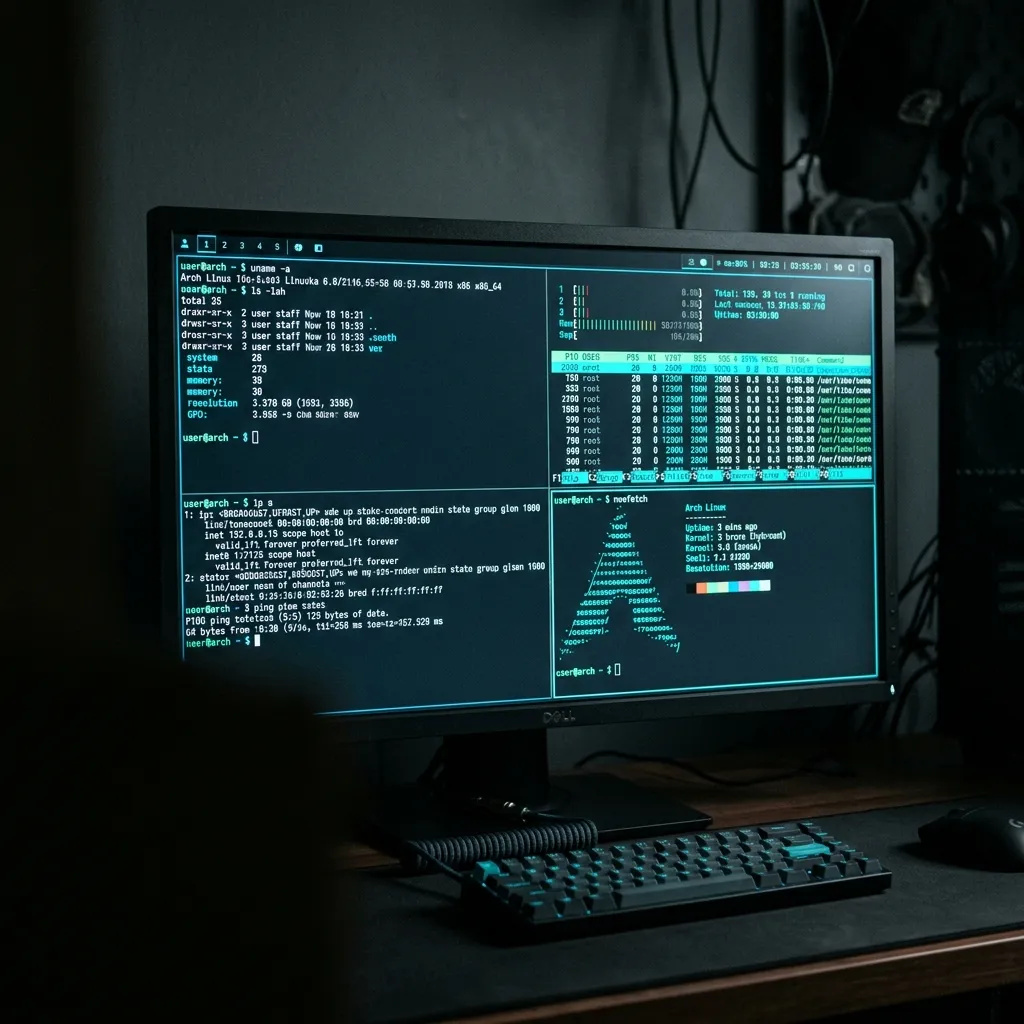
Cómo configurar tu terminal y dotfiles desde cero
Arnold Wender · · 11 min de lectura
Ver todo: ProgramaciónLa mayoría de los desarrolladores pasan el 30% o más de su tiempo laboral en la terminal. Y la mayoría de ellos trabajan con la configuración que venía por defecto, sin personalizar absolutamente nada.
Eso es como pasar ocho horas al día en una silla de plástico cuando hay una ergonómica disponible por el mismo precio.
Este artículo te enseña a configurar tu entorno de línea de comandos de forma seria: shell, prompt, dotfiles con control de versiones, y las utilidades modernas que reemplazan comandos clásicos con versiones 10 veces más usables. Todo esto aplica en macOS y en cualquier distribución Linux.
Lo esencial de este artículo
- Zsh es el punto de partida para macOS y Linux — compatible, plugins maduros, el más documentado
- Starship es el prompt cross-shell más práctico: Rust, rápido, detecta Git/Python/Node automáticamente
- Versiona tus dotfiles desde el día uno — perder tu configuración al cambiar de máquina es el error más innecesario
- Las herramientas CLI modernas (
eza,bat,rg,fd,zoxide) son reemplazos directos con mejor UX - Construye tu config de forma incremental — nunca copies 400 líneas de dotfiles ajenos sin entender qué hacen
- Emulador vs shell son cosas distintas — la confusión entre los dos genera horas de depuración innecesaria
Para el ecosistema completo de herramientas de desarrollo, visita Programación en Geekshop.
Por qué tu terminal importa más de lo que crees
La terminal no es solo una forma de correr comandos. Es el punto de integración de casi todo lo que haces como desarrollador: controlas Git, ejecutas scripts de build, manejas servidores, procesas datos, te conectas a contenedores remotos. Es la interfaz más eficiente que existe para un profesional técnico porque elimina capas de abstracción gráfica que consumen tiempo.
Un entorno de terminal bien configurado te da:
- Velocidad: atajos, autocompletado inteligente, navegación por historial
- Contexto: saber en qué branch de Git estás, cuánto tarda el último comando, el estado de tu virtualenv
- Reproducibilidad: cuando renueves tu máquina o trabajes en un servidor remoto, tu configuración puede estar disponible en minutos
Un entorno mal configurado o sin configurar te hace más lento sin que lo notes.
EL SHELL
Elige tu shell: bash, zsh o fish
El shell es el intérprete que procesa tus comandos. Las tres opciones principales:
Bash es el estándar histórico. Disponible en prácticamente cualquier sistema Unix/Linux. Si trabajas mucho con scripts de sistema o en servidores remotos donde no controlas el entorno, entender bash es obligatorio. Su mayor fortaleza es la ubicuidad: un script bash funciona en casi cualquier máquina.
Zsh es el shell interactivo que más se usa entre desarrolladores profesionales. macOS lo usa como shell default desde 2019 (Catalina). Tiene un sistema de plugins maduro, autocompletado más inteligente que bash, y una comunidad enorme de configuraciones compartidas. Oh My Zsh es el framework más popular, pero instala demasiado y puede volverse lento.
Fish tiene una filosofía diferente: funciona bien sin configuración extra. El autocompletado es especialmente bueno porque aprende de tu historial y hace sugerencias en tiempo real al estilo de un IDE. La sintaxis de scripting es diferente a bash/zsh, lo que puede ser un problema si escribes muchos scripts de sistema.
Recomendación práctica: empieza con zsh si estás en macOS o quieres la opción más compatible. Fish si quieres la mejor experiencia out-of-the-box con el mínimo de configuración.
Configura un prompt que te dé contexto real
El prompt por defecto te dice en qué directorio estás. Un buen prompt te dice mucho más: la rama de Git, si hay cambios sin commitear, el tiempo que tardó el último comando, el virtualenv activo, el estado de conexión a un servidor remoto.
Starship: el prompt cross-shell más popular hoy
Starship es un prompt escrito en Rust, extremadamente rápido, y que funciona en bash, zsh y fish sin cambiar el shell. Detecta automáticamente el contexto: Python virtualenv, versión de Node en uso, rama Git, estado de Docker.
La instalación es simple:
# macOS con Homebrew
brew install starship

# Linux (instala en ~/.local/bin)
curl -sS https://starship.rs/install.sh | sh
Luego agregas al final de tu archivo de configuración del shell (~/.zshrc para zsh):
eval "$(starship init zsh)"La configuración vive en ~/.config/starship.toml. El archivo de configuración es declarativo y bien documentado.
DOTFILES
Versiona tu configuración como código
Los dotfiles son los archivos de configuración de tu entorno: .zshrc, .bashrc, .gitconfig, .vimrc, la configuración de Starship, tmux, etc. Se llaman así porque históricamente empiezan con un punto (y en Unix, los archivos que empiezan con punto son ocultos por defecto).
Por qué debes versionar tus dotfiles en Git:
- Si cambias de máquina, tienes tu configuración disponible en minutos
- Puedes probar cambios y revertirlos si algo se rompe
- Puedes ver el historial de cómo evolucionó tu configuración
- Puedes compartir partes específicas con tu equipo o hacer fork de los de otros
Estructura básica recomendada:
~/.dotfiles/
├── git/
│   └── .gitconfig
├── shell/
│   ├── .zshrc
│   └── .aliases
├── starship/
│   └── starship.toml
├── nvim/
│   └── init.lua
└── install.sh
El script install.sh crea symlinks: ln -sf ~/.dotfiles/shell/.zshrc ~/.zshrc. Cuando actualizas un dotfile, el cambio se refleja directamente porque el archivo que usa el sistema es un symlink. Después haces commit normal en el repositorio.
Herramientas especializadas para dotfiles
Si quieres algo más sofisticado que symlinks manuales:
- GNU Stow: gestiona los symlinks automáticamente siguiendo la estructura de directorios
- chezmoi: más potente, permite templates (configs que varían por máquina), cifrado de secretos, y sincronización multi-máquina
- dotbot: declarativo con YAML, fácil de entender y auditar
Para la mayoría de los casos, symlinks manuales o GNU Stow son suficientes.
Las herramientas CLI modernas que deberías adoptar
Los comandos Unix clásicos (ls, cat, find, grep) fueron diseñados décadas atrás. Hay reemplazos modernos —muchos escritos en Rust o Go— que son más rápidos, tienen mejor output por defecto y más funcionalidades.
| Comando clásico | Reemplazo moderno | Ventaja principal |
|---|---|---|
ls |
eza (antes exa) |
Colores, íconos, vista de árbol, info de Git |
cat |
bat |
Syntax highlighting, numeración de líneas, paginación |
grep |
ripgrep (rg) |
Mucho más rápido, respeta .gitignore por defecto |
find |
fd |
Sintaxis más simple, más rápido, respeta .gitignore |
top |
htop o btop |
Interfaz visual, interactivo |
du |
dust |
Visualización de uso de disco más clara |
cd |
zoxide |
Aprende tus directorios frecuentes, salta con z |
Después de visitar un directorio una sola vez, zoxide te permite saltar a él escribiendo solo parte de su nombre.
zoxide merece mención especial porque cambia fundamentalmente cómo navegas por el sistema. En lugar de:
cd ~/Development/proyectos/cliente-x/backend/src/apiEscribes simplemente:
z apiY salta al directorio correcto basándose en frecuencia de visita. Si tienes múltiples coincidencias, muestra una lista interactiva.
MULTIPLEXOR
tmux: trabajo en paneles y sesiones persistentes
Si trabajas en servidores remotos o simplemente quieres dividir tu terminal en paneles sin depender de las capacidades de tu emulador, tmux es indispensable.
Las features más valiosas:
- Sesiones persistentes: si tu conexión SSH se cae, el proceso sigue corriendo en el servidor
- Paneles y ventanas: divide una terminal en múltiples áreas de trabajo
- Compartir sesión: dos personas pueden ver la misma terminal en tiempo real (muy útil para pair programming)
La curva de aprendizaje de tmux existe, especialmente los atajos de teclado, pero una vez que los interiorizas no querrás trabajar sin él.
Una configuración de .zshrc mínima y funcional:
# Historial
HISTSIZE=10000
HISTFILE=~/.zsh_history
SAVEHIST=10000
setopt HIST_IGNORE_DUPS
setopt SHARE_HISTORY

# Autocompletado
autoload -Uz compinit && compinit

# Aliases esenciales
alias ls='eza --icons'
alias ll='eza -la --icons'
alias cat='bat'
alias grep='rg'
alias find='fd'

# Variables de entorno
export EDITOR='nvim'

# Zoxide
eval "$(zoxide init zsh)"

# Starship prompt (al final siempre)
eval "$(starship init zsh)"
Errores comunes al configurar tu terminal
Siguientes pasos lógicos
Una vez que tengas tu terminal configurada con los fundamentos explicados aquí, el siguiente nivel natural es elegir y dominar tu editor. Ese es uno de los temas que cubrimos en las herramientas que de verdad usan los desarrolladores: la diferencia entre editor e IDE, cómo evitar la trampa de sobre-configurar antes de saber programar, y qué herramientas del ecosistema completo valen realmente la inversión de tiempo.
FAQ
¿Necesito instalar todo esto para aprender a programar?
No. Si apenas estás empezando con tu primer lenguaje de programación, una terminal básica es suficiente. La configuración avanzada es para quienes ya pasan horas diarias en la terminal y quieren sacar más eficiencia. Prioriza aprender a programar antes de optimizar el entorno.
¿Cuál es el mejor emulador de terminal?
En macOS: Ghostty (2024) o WezTerm son las opciones modernas más recomendadas. iTerm2 sigue siendo sólido pero más pesado. En Linux: Alacritty para velocidad pura, kitty si quieres extensiones, la terminal nativa de tu DE si quieres cero fricción.
¿Para qué sirven los alias en el shell?
Para abreviar comandos que usas frecuentemente. alias gs='git status', alias gp='git push'. Te ahorran teclas pero también pueden volverte dependiente de tu propia configuración y confundirte en máquinas ajenas. Usa alias con criterio; no abrevies todo.
¿Dónde subo mis dotfiles?
GitHub o cualquier proveedor de Git. Si contienen secretos (tokens, contraseñas) — que no deberían estar en dotfiles — mantén el repo privado o usa chezmoi con cifrado. Lo recomendable es mantener los secretos fuera de los dotfiles completamente y referenciarlos via un gestor de secretos o variables de entorno que se configuran por separado.
¿Vale la pena aprender Vim/Neovim?
Si pasas mucho tiempo editando código en servidores remotos sin GUI, sí es esencial. Para desarrollo local, es una elección personal de editor. La curva de aprendizaje es real pero quienes lo dominan reportan ser significativamente más rápidos en tareas de edición. No es para todos y no está mal reconocerlo.